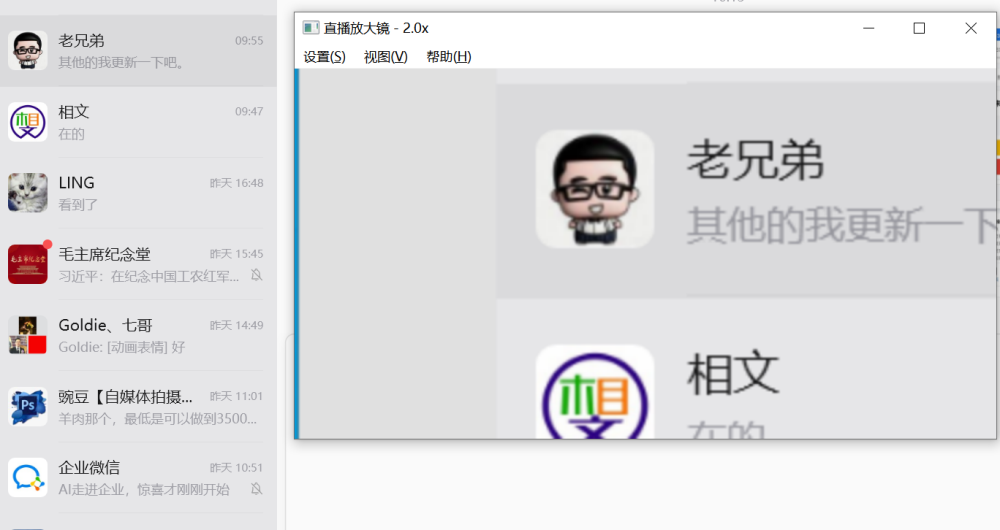
做直播的时候,最常遇到的一个尴尬是:你在自己屏幕上看得清清楚楚的东西,观众在手机那边可能根本看不清。
鼠标移到一段代码上,那个只有八号字大小的函数名,在观众眼里就是几个模糊的色块。想让观众看清菜单在哪?得把笔记本举到摄像头前。想让大家读一段文字?干脆只能把整块屏幕缩放一遍——结果操作节奏全被打断,一段话讲完,观众还在等你切窗口。
「直播放大镜」就是为这个场景做的。
它到底在干什么
事情说起来很简单:屏幕上开一个小窗口,这个窗口始终显示你鼠标周围那一块区域的放大画面。你鼠标移到哪,它就放大到哪;你鼠标移开,它就跟着换内容。
桌面还是原来的桌面,你的操作节奏一点没变,但观众通过直播看到的那一路画面里,会多出一个清晰的、能看见每一个字的小窗。
几个用起来舒服的地方
窗口不乱跑。 启动的时候,小窗安静地待在屏幕右下角,不挡你的操作面板。你把它拖到任何喜欢的位置,它就固定在那里,不会再自己动。有些放大工具会自作聪明地让窗口追着鼠标满屏跑,反而让人找不到北——这个不会。
画面比例可以自由调。 默认是方形的,但你可以随时把它变成 3:2、4:3 或者 16:9;直接拖窗口边角的话,任何比例都能拖出来。放大画面会自动跟着窗口的形状走,铺满整块区域,不会出现上下两条黑边。
放大倍数想调就调。 从 1.5 倍到 6 倍,随时改。看小字的时候拉到 5 倍,需要看整体布局的时候退到 2 倍,就在菜单里点一下,或者按键盘上的加减号。
不吃资源。 整个程序占用的内存不到 100 MB,比很多专业直播软件轻得多。老机器开播时同时开着好几个软件,它不会拖后腿。
三步就能用起来
第一步,双击运行。屏幕右下角出现小窗,鼠标周围的内容已经在里面放大了。
第二步,打开你的直播软件,在画面源里选「窗口捕获」,把这个小窗加进去。直播软件通常可以给它调大小和位置,你可以把它放在画面的角落,像老式电视节目里的画中画。
第三步,剩下的就是正常干活。鼠标移到哪,小窗里就放大哪。观众在手机上看,就能在那个小窗里读到你正在讲的那行字。